Internet đã trở thành một phần không thể thiếu trong cuộc sống hiện đại. Tuy nhiên, tình trạng mạng chậm trên điện thoại lại gây khó chịu và ảnh hưởng đến trải nghiệm sử dụng hàng ngày của chúng ta. Từ lướt web, xem video đến làm việc trực tuyến, kết nối yếu có thể làm gián đoạn mọi thứ. Đừng lo lắng, có nhiều cách đơn giản để bạn có thể tăng tốc độ mạng trên điện thoại của mình. Hãy cùng tìm hiểu ngay những bí quyết hữu ích này.
Những lý do khiến mạng di động trên điện thoại bị chậm
Trước khi tìm cách khắc phục, việc hiểu rõ nguyên nhân khiến mạng di động trên điện thoại bị chậm là rất quan trọng. Tình trạng này có thể xuất phát từ nhiều yếu tố khác nhau. Một trong những nguyên nhân phổ biến nhất là tín hiệu yếu do vị trí địa lý, vật cản như tòa nhà cao tầng hoặc thời tiết xấu. Đôi khi, việc sử dụng quá nhiều dữ liệu trong gói cước có thể khiến nhà mạng giảm băng thông, dẫn đến kết nối internet chậm. Ngoài ra, các ứng dụng chạy ngầm hoặc cấu hình mạng không phù hợp trên thiết bị cũng là những thủ phạm tiềm ẩn.
Thiết bị điện thoại của bạn cũng có thể là nguyên nhân. Bộ nhớ cache đầy, phần mềm lỗi thời, hoặc đơn giản là thiết bị đã hoạt động liên tục trong thời gian dài mà không được nghỉ ngơi đều có thể ảnh hưởng tiêu cực đến hiệu suất mạng. Hiểu được các nguyên nhân này sẽ giúp bạn lựa chọn phương pháp khắc phục phù hợp và hiệu quả nhất để cải thiện tốc độ internet trên mobile.
Các bước cơ bản khắc phục mạng chậm trên điện thoại
Có những thao tác rất đơn giản nhưng lại mang lại hiệu quả đáng ngạc nhiên trong việc tăng tốc độ mạng trên điện thoại. Bạn không cần phải là một chuyên gia kỹ thuật để thực hiện những bước này. Chỉ cần vài thao tác nhanh chóng trên chiếc điện thoại của mình, bạn đã có thể thấy sự khác biệt rõ rệt về tốc độ mạng.
Khởi động lại thiết bị
Đây là một trong những cách khắc phục kinh điển và thường hiệu quả cho rất nhiều vấn đề trên điện thoại, bao gồm cả tình trạng mạng di động chậm. Khi điện thoại hoạt động liên tục trong thời gian dài, bộ nhớ và các tiến trình chạy ngầm có thể bị quá tải, ảnh hưởng đến hiệu suất kết nối mạng. Việc tắt nguồn và khởi động lại giúp làm mới hệ thống, giải phóng bộ nhớ tạm thời và thiết lập lại các kết nối mạng, từ đó có thể cải thiện đáng kể tốc độ internet trên mobile.
Thao tác khởi động lại rất đơn giản. Đối với hầu hết các dòng iPhone X trở lên, bạn chỉ cần giữ nút tăng hoặc giảm âm lượng cùng với nút sườn (nguồn) cho đến khi thanh trượt tắt nguồn xuất hiện, sau đó kéo thanh trượt để tắt máy. Chờ vài giây rồi nhấn giữ nút sườn để bật lại. Với iPhone 8 trở xuống, giữ nút sườn cho đến khi thấy thanh trượt tắt nguồn. Trên các thiết bị Android, thường bạn chỉ cần giữ nút nguồn và chọn tùy chọn “Khởi động lại” (Restart) trên màn hình hiển thị. Việc này mất chưa đầy một phút nhưng lại là bước đầu tiên cực kỳ quan trọng để khắc phục mạng yếu.
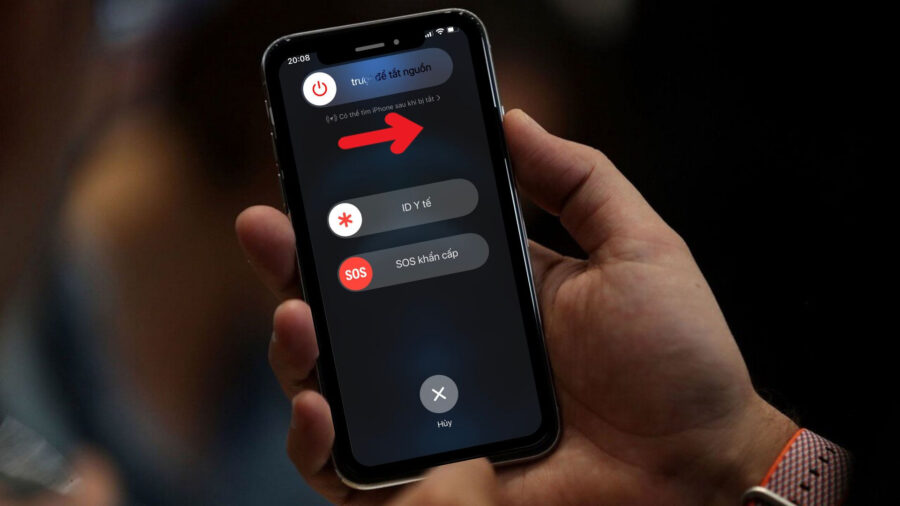 Tắt nguồn và khởi động lại điện thoại để cải thiện tốc độ mạng
Thử di chuyển đến vị trí khác
Vị trí địa lý có ảnh hưởng rất lớn đến cường độ tín hiệu mạng di động. Các vật cản như tường dày, cấu trúc bê tông cốt thép, hoặc ở khu vực quá đông đúc có thể làm suy yếu tín hiệu sóng 4G hoặc LTE mà điện thoại của bạn nhận được. Nếu bạn đang ở trong một khu vực có tín hiệu mạng yếu, đơn giản là hãy thử di chuyển đến một vị trí khác thoáng đãng hơn, gần cửa sổ hoặc ra ngoài trời nếu có thể.
Chỉ cần thay đổi vài mét cũng có thể tạo ra sự khác biệt lớn trong việc bắt sóng. Quan sát cột sóng trên màn hình điện thoại khi di chuyển để tìm vị trí có tín hiệu mạnh nhất. Đây là một giải pháp tình thế hiệu quả khi bạn gặp tình trạng mạng chậm do môi trường xung quanh.
 Kiểm tra tín hiệu mạng và thay đổi vị trí bắt sóng
Kiểm tra và quản lý ứng dụng sử dụng dữ liệu
Một số ứng dụng trên điện thoại có thể “âm thầm” tiêu thụ một lượng lớn dữ liệu nền, ngay cả khi bạn không trực tiếp sử dụng chúng. Điều này không chỉ làm hao hụt dung lượng data của bạn mà còn chiếm dụng băng thông, gây ảnh hưởng đến tốc độ truy cập internet cho các tác vụ khác. Việc kiểm tra xem ứng dụng nào đang sử dụng nhiều dữ liệu là cần thiết để tăng tốc độ mạng trên điện thoại.
Bạn có thể kiểm tra thông tin này trong phần cài đặt của điện thoại. Trên iPhone, vào mục “Cài đặt”, chọn “Di động” (hoặc “Dữ liệu di động”) và cuộn xuống để xem danh sách các ứng dụng cùng với lượng dữ liệu chúng đã sử dụng. Trên Android, đường dẫn thường là “Cài đặt” -> “Mạng & internet” -> “Mạng di động” -> “Sử dụng dữ liệu ứng dụng”. Nếu phát hiện một ứng dụng nào đó tiêu thụ dữ liệu bất thường hoặc bạn không sử dụng nhiều, hãy xem xét tắt quyền truy cập dữ liệu di động của nó trong cài đặt hoặc gỡ cài đặt hoàn toàn nếu không cần thiết.
 Kiểm tra dữ liệu sử dụng của các ứng dụng trên điện thoại
Vô hiệu hóa chế độ tiết kiệm dữ liệu
Hầu hết các hệ điều hành điện thoại hiện đại đều tích hợp tính năng tiết kiệm dữ liệu. Chế độ này rất hữu ích khi bạn muốn quản lý dung lượng data của mình, đặc biệt là khi gần hết gói cước. Tuy nhiên, nó hoạt động bằng cách hạn chế các hoạt động sử dụng dữ liệu ngầm, giảm chất lượng hình ảnh, video và có thể làm chậm tốc độ tải trang để giảm thiểu lượng dữ liệu tiêu thụ.
Nếu mục tiêu của bạn là tăng tốc độ mạng trên điện thoại thay vì tiết kiệm data, bạn nên kiểm tra và tắt chế độ này đi. Trên Android, bạn thường tìm thấy tùy chọn này trong “Cài đặt” -> “Mạng & internet” -> “Trình tiết kiệm dữ liệu”. Trên iPhone, nó nằm trong “Cài đặt” -> “Di động” (hoặc “Dữ liệu di động”) -> “Tùy chọn dữ liệu di động” và tắt “Chế độ dữ liệu thấp”. Việc tắt chế độ này có thể giúp kết nối mạng của bạn trở nên mượt mà và nhanh chóng hơn.
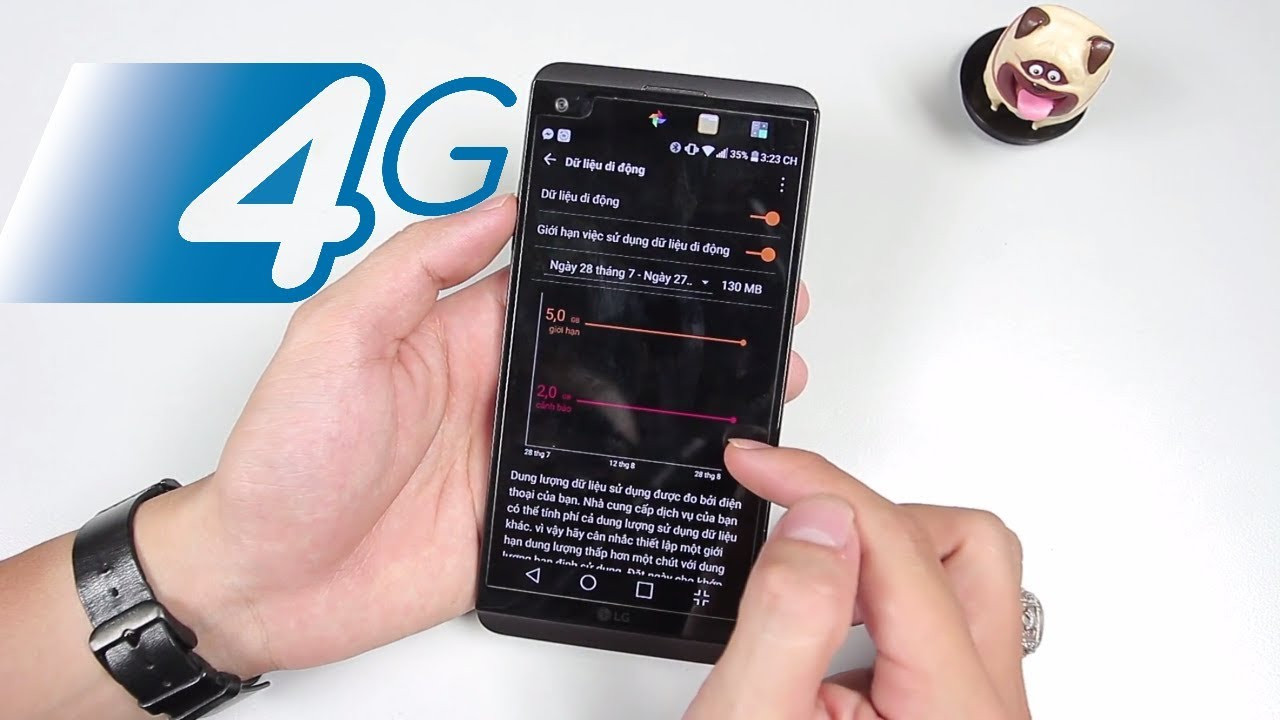 Vô hiệu hóa chế độ tiết kiệm dữ liệu trên cài đặt điện thoại
Ngắt kết nối VPN (Nếu đang sử dụng)
Mạng riêng ảo (VPN) là công cụ tuyệt vời để tăng cường bảo mật và ẩn danh trực tuyến. Tuy nhiên, việc kết nối qua máy chủ VPN thường thêm một bước trung gian trong đường truyền dữ liệu của bạn. Điều này có thể làm tăng độ trễ (ping) và giảm đáng kể tốc độ tải xuống/tải lên, đặc biệt nếu máy chủ VPN ở xa hoặc bị quá tải.
Nếu bạn nhận thấy mạng chậm trong khi đang sử dụng VPN, hãy thử ngắt kết nối VPN và kiểm tra lại tốc độ internet trực tiếp bằng mạng di động của nhà cung cấp. Nếu tốc độ được cải thiện rõ rệt sau khi tắt VPN, thì đây chính là nguyên nhân. Bạn có thể cần xem xét chất lượng dịch vụ VPN đang sử dụng hoặc chỉ bật VPN khi thực sự cần thiết để ưu tiên tốc độ mạng khi lướt web thông thường.
 Ngắt kết nối VPN có thể giúp tăng tốc độ internet
Kiểm tra dung lượng data còn lại
Các nhà cung cấp dịch vụ mạng di động thường có chính sách giảm tốc độ truy cập internet (throttle) khi người dùng đã sử dụng hết dung lượng data tốc độ cao trong gói cước của mình. Lúc này, bạn vẫn có thể truy cập internet nhưng với tốc độ rất chậm, chỉ đủ để đọc tin nhắn hoặc lướt web cơ bản. Đây là một trong những lý do phổ biến nhất khiến mạng điện thoại bị chậm đột ngột.
Bạn nên thường xuyên kiểm tra dung lượng data còn lại trong gói cước của mình thông qua ứng dụng của nhà mạng, website hoặc cú pháp tin nhắn. Nếu bạn đã sử dụng hết dung lượng tốc độ cao, hãy xem xét mua thêm data hoặc chờ đến chu kỳ tính cước mới. Việc này đảm bảo rằng bạn luôn truy cập mạng với tốc độ tối ưu nhất mà gói cước cho phép.
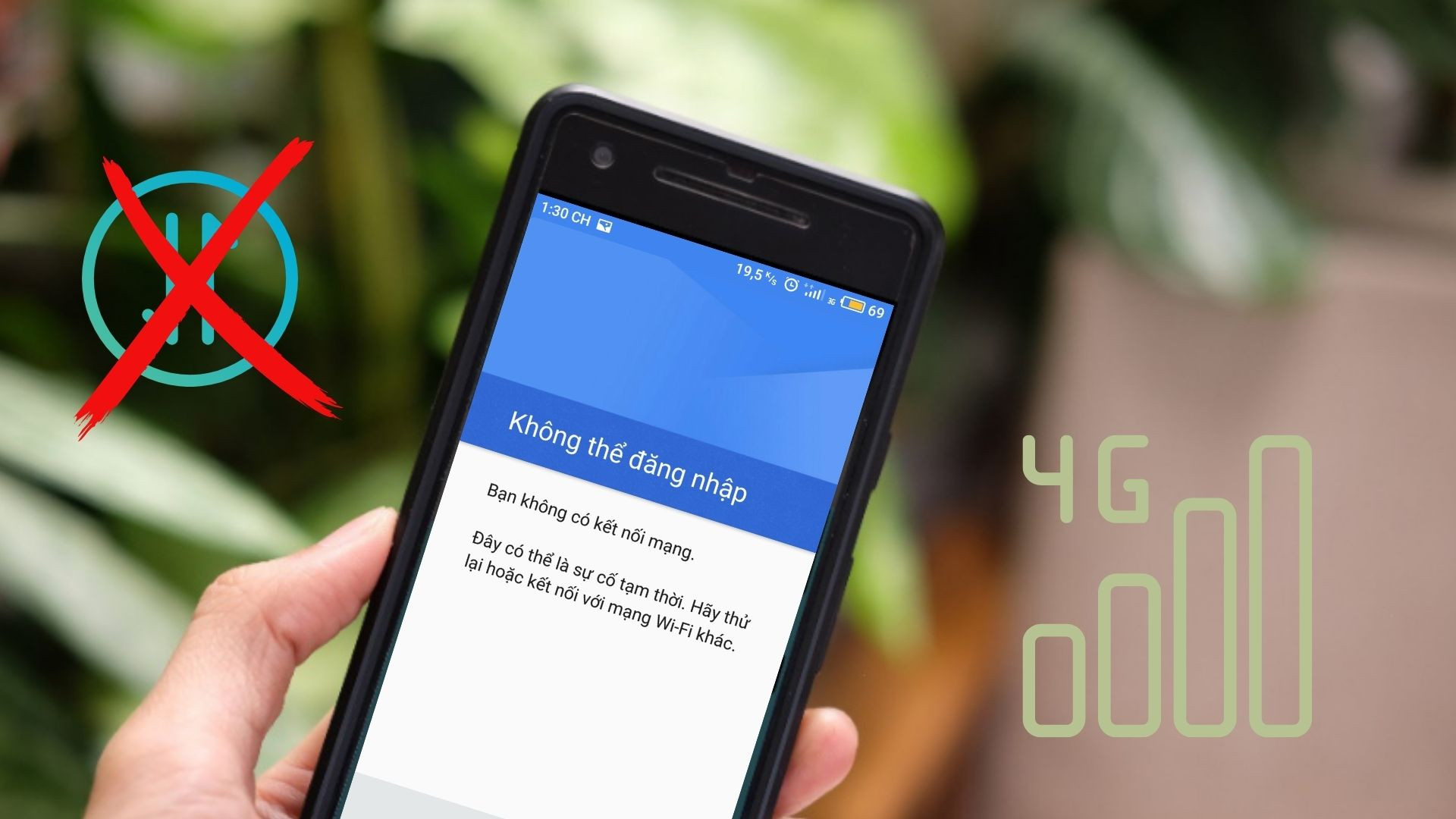 Kiểm tra gói cước và dung lượng dữ liệu di động còn lại
Reset cài đặt mạng trên điện thoại
Tương tự như việc khởi động lại điện thoại, việc thiết lập lại cài đặt mạng có thể giải quyết các sự cố liên quan đến kết nối mạng di động do cấu hình bị lỗi hoặc xung đột phần mềm tạm thời. Thao tác này sẽ đưa tất cả các cài đặt liên quan đến Wi-Fi, dữ liệu di động và Bluetooth về trạng thái mặc định ban đầu của nhà sản xuất.
Lưu ý rằng việc này sẽ xóa bỏ tất cả mật khẩu Wi-Fi đã lưu và các kết nối Bluetooth đã ghép nối. Tuy nhiên, nó không ảnh hưởng đến dữ liệu cá nhân như ảnh, tin nhắn hay danh bạ. Để thực hiện trên iPhone, bạn vào “Cài đặt” -> “Cài đặt chung” -> “Chuyển hoặc đặt lại iPhone” -> “Đặt lại” -> “Đặt lại cài đặt mạng”. Trên Android, đường dẫn tương tự thường là “Cài đặt” -> “Hệ thống” (hoặc “Quản lý chung”) -> “Tùy chọn đặt lại” -> “Đặt lại Wi-Fi, di động và Bluetooth”. Sau khi reset, bạn có thể cần nhập lại mật khẩu Wi-Fi để kết nối lại.
 Thiết lập lại cài đặt mạng trên điện thoại Android hoặc iPhone
Vệ sinh và kiểm tra thẻ SIM
Thẻ SIM là cầu nối vật lý giữa điện thoại của bạn và mạng của nhà cung cấp dịch vụ. Đôi khi, bụi bẩn bám vào thẻ SIM hoặc khe cắm SIM có thể gây ra kết nối kém ổn định, dẫn đến mạng chậm hoặc thậm chí mất sóng. Hãy thử tắt nguồn điện thoại, cẩn thận tháo thẻ SIM ra khỏi khe cắm.
Kiểm tra thẻ SIM và khe cắm xem có bụi bẩn không. Bạn có thể dùng một miếng vải mềm, khô để lau nhẹ bề mặt kim loại của thẻ SIM. Sau đó, lắp thẻ SIM trở lại vào đúng vị trí. Đảm bảo thẻ SIM được lắp khớp và chặt chẽ. Khởi động lại điện thoại sau khi lắp SIM. Thao tác đơn giản này có thể giúp cải thiện chất lượng kết nối và tốc độ mạng nếu vấn đề nằm ở SIM.
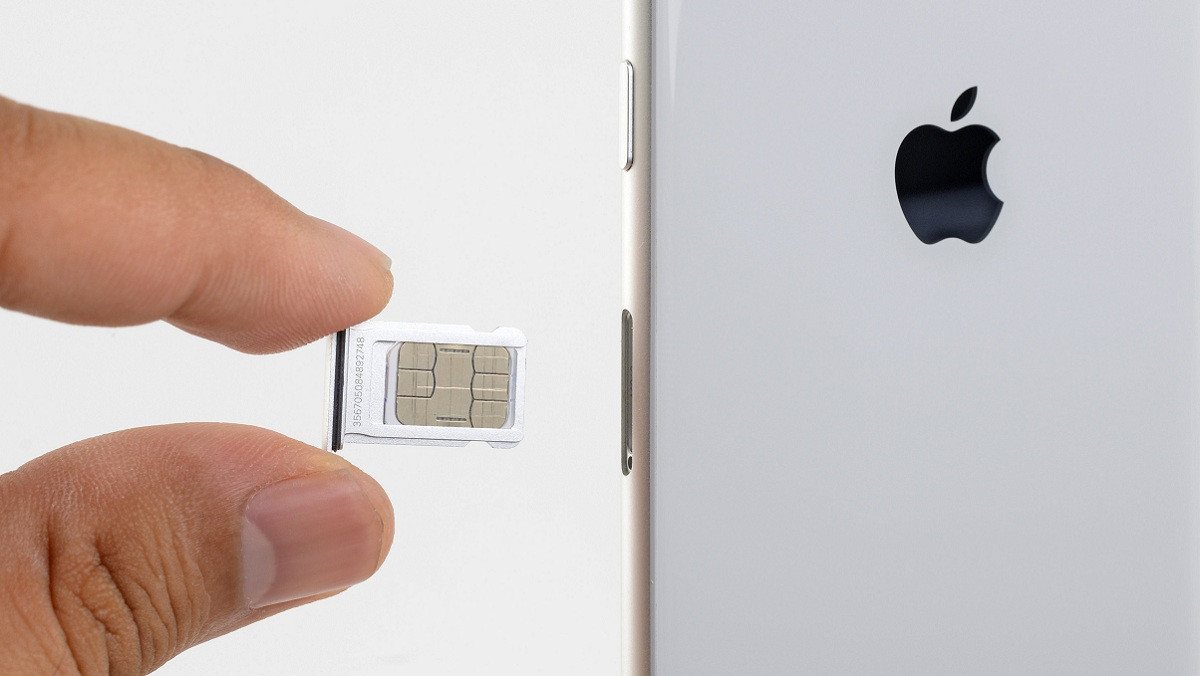 Tháo và lắp lại thẻ SIM đúng cách trên điện thoại
Sử dụng ứng dụng hỗ trợ và các giải pháp khác
Bên cạnh các thao tác cài đặt trên điện thoại, một số giải pháp bổ sung cũng có thể giúp bạn tăng tốc độ mạng trên điện thoại hoặc khắc phục tình trạng kết nối di động yếu.
Tối ưu hóa điện thoại bằng ứng dụng dọn dẹp
Mặc dù không trực tiếp tăng tốc độ mạng, việc giữ cho điện thoại của bạn hoạt động mượt mà có thể gián tiếp cải thiện trải nghiệm lướt web. Các ứng dụng dọn dẹp bộ nhớ hoặc tối ưu hóa hệ thống có thể giúp giải phóng RAM, xóa các tệp rác và quản lý các ứng dụng chạy ngầm hiệu quả hơn. Khi điện thoại có nhiều tài nguyên trống và hoạt động trơn tru, các ứng dụng sử dụng mạng cũng có thể chạy ổn định hơn.
Bạn có thể tìm thấy nhiều ứng dụng hỗ trợ dọn dẹp và tối ưu hóa trên các kho ứng dụng chính thức. Tuy nhiên, hãy lựa chọn cẩn thận và chỉ tải về các ứng dụng uy tín để tránh phần mềm độc hại. Sau khi dọn dẹp, hãy khởi động lại điện thoại và kiểm tra xem tốc độ mạng có được cải thiện phần nào không.
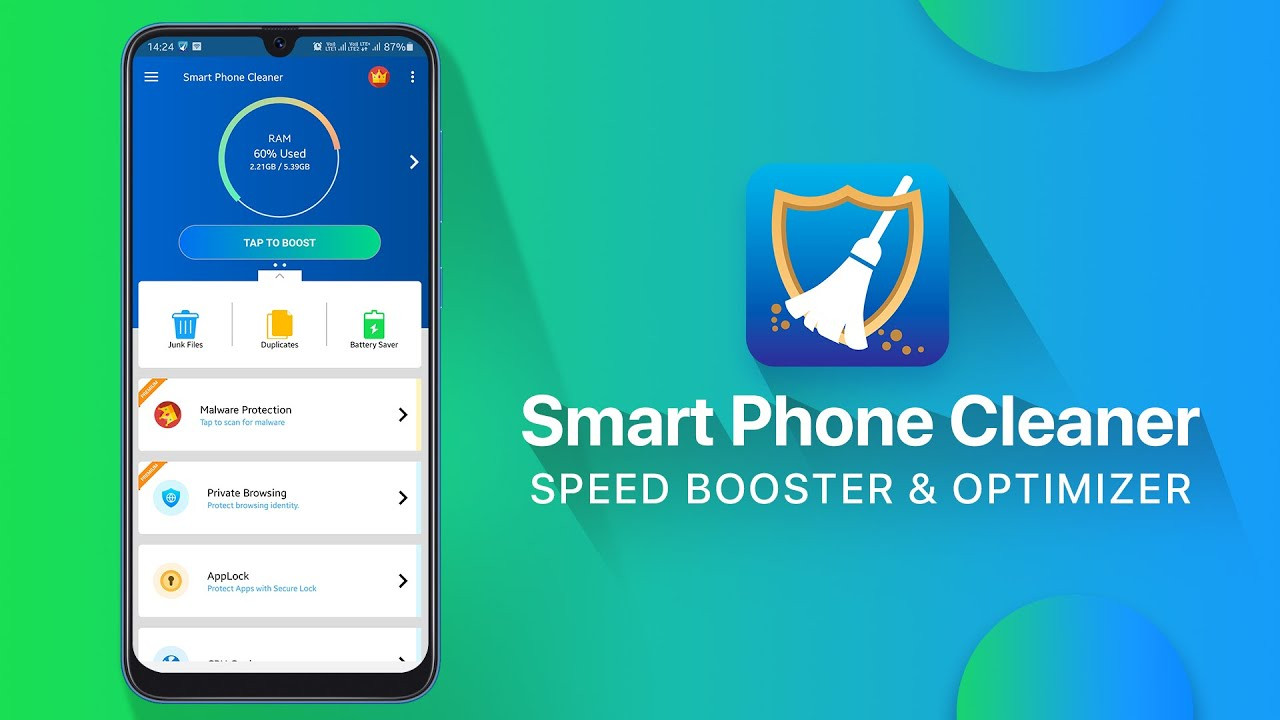 Sử dụng ứng dụng tối ưu hóa để cải thiện hiệu năng điện thoại
Liên hệ nhà cung cấp dịch vụ
Nếu bạn đã thử tất cả các biện pháp trên mà tốc độ mạng trên điện thoại vẫn rất chậm hoặc không ổn định, có thể vấn đề không nằm ở thiết bị của bạn mà là ở phía nhà mạng. Có thể khu vực bạn đang ở gặp sự cố kỹ thuật, đường truyền chung bị quá tải, hoặc gói cước của bạn đang gặp vấn đề.
Trong trường hợp này, cách tốt nhất là liên hệ trực tiếp với bộ phận hỗ trợ kỹ thuật của nhà cung cấp dịch vụ mạng di động mà bạn đang sử dụng. Họ có thể kiểm tra trạng thái đường truyền tại khu vực của bạn, xác định liệu có sự cố nào đang xảy ra hay không, hoặc tư vấn về gói cước phù hợp hơn với nhu cầu sử dụng data của bạn. Đôi khi, vấn đề chỉ có thể được giải quyết bởi chính nhà cung cấp dịch vụ.
Câu hỏi thường gặp khi mạng điện thoại bị chậm
Tại sao mạng di động lại chậm vào giờ cao điểm?
Vào những giờ cao điểm, đặc biệt ở các khu vực đông người như trung tâm thành phố, sân vận động hay khu mua sắm, số lượng người cùng truy cập mạng di động tăng đột biến. Điều này gây quá tải cho các trạm phát sóng (cell tower) tại khu vực đó, dẫn đến việc phân chia băng thông cho mỗi người dùng bị hạn chế, khiến tốc độ mạng bị giảm sút đáng kể.
Reset cài đặt mạng có làm mất dữ liệu cá nhân không?
Không. Việc reset cài đặt mạng chỉ đặt lại các cấu hình liên quan đến kết nối Wi-Fi, Bluetooth và dữ liệu di động. Nó sẽ không xóa ảnh, video, tin nhắn, danh bạ, ứng dụng hay bất kỳ dữ liệu cá nhân nào khác được lưu trữ trên điện thoại của bạn.
Có cần tháo SIM thường xuyên không?
Việc tháo và lắp lại thẻ SIM chỉ nên thực hiện khi bạn gặp sự cố về kết nối mạng hoặc theo hướng dẫn khắc phục sự cố. Không cần thiết phải tháo SIM thường xuyên. Khe cắm SIM và thẻ SIM được thiết kế để lắp cố định, việc tháo lắp quá nhiều có thể tiềm ẩn rủi ro làm hỏng thẻ SIM hoặc khe cắm.
Mạng 5G có luôn nhanh hơn 4G không?
Về lý thuyết, mạng 5G có khả năng cung cấp tốc độ truy cập internet cao hơn nhiều so với 4G. Tuy nhiên, tốc độ thực tế còn phụ thuộc vào nhiều yếu tố như cường độ tín hiệu 5G, cơ sở hạ tầng mạng của nhà cung cấp tại khu vực đó, và khả năng tương thích của điện thoại với mạng 5G. Ở những khu vực tín hiệu 5G yếu hoặc không ổn định, tốc độ có thể không nhanh bằng khi kết nối 4G mạnh mẽ.
Hy vọng với những bí quyết và giải pháp được chia sẻ, bạn có thể tự mình tăng tốc độ mạng trên điện thoại và cải thiện trải nghiệm sử dụng hàng ngày. Nếu bạn quan tâm đến các thông tin hữu ích khác liên quan đến công nghệ và đời sống, hãy tiếp tục theo dõi các bài viết từ Trường Thẩm Mỹ LaLi.