Máy tính chạy chậm luôn là vấn đề gây khó chịu cho người dùng. Đặc biệt với hệ điều hành Windows 10, đôi khi sau một thời gian sử dụng, hiệu năng có thể giảm sút đáng kể. Bài viết này sẽ chia sẻ những bí quyết giúp bạn tăng tốc Windows 10 một cách hiệu quả, mang lại trải nghiệm mượt mà hơn.
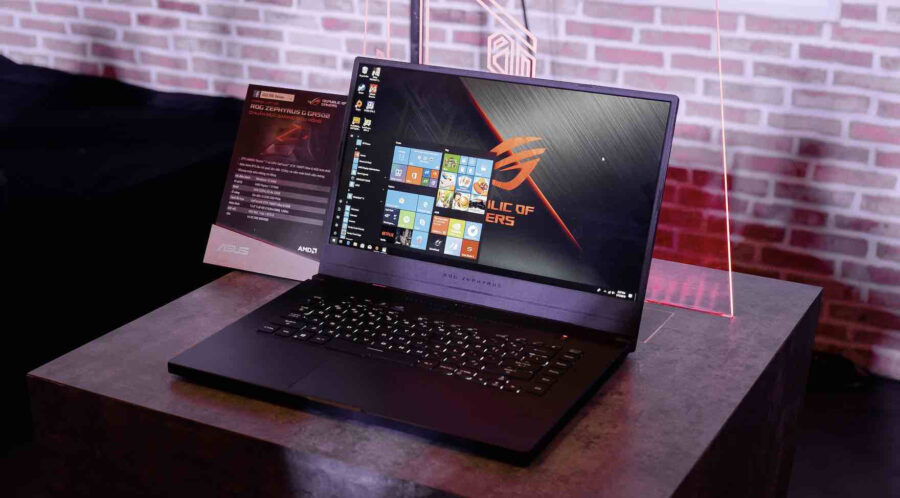 Máy tính bàn chạy hệ điều hành Windows 10
Cập nhật Hệ thống Thường xuyên
Microsoft liên tục phát hành các bản cập nhật cho Windows 10 nhằm sửa lỗi, cải thiện bảo mật và tối ưu hóa hiệu suất. Việc giữ cho hệ điều hành của bạn luôn được cập nhật lên phiên bản mới nhất là một trong những cách đơn giản và hiệu quả để giải quyết các vấn đề về tốc độ. Các bản vá lỗi thường khắc phục những nguyên nhân tiềm ẩn gây chậm hệ thống.
Để kiểm tra và cài đặt các bản cập nhật, bạn chỉ cần truy cập vào phần Settings, chọn Updates & Security, sau đó chọn Windows Update. Hệ thống sẽ tự động tìm kiếm các bản cập nhật có sẵn. Nếu có, chúng sẽ được tải xuống và cài đặt. Quá trình này có thể yêu cầu khởi động lại máy tính để hoàn tất. Đảm bảo bạn thực hiện việc này định kỳ để hệ thống luôn ở trạng thái tốt nhất.
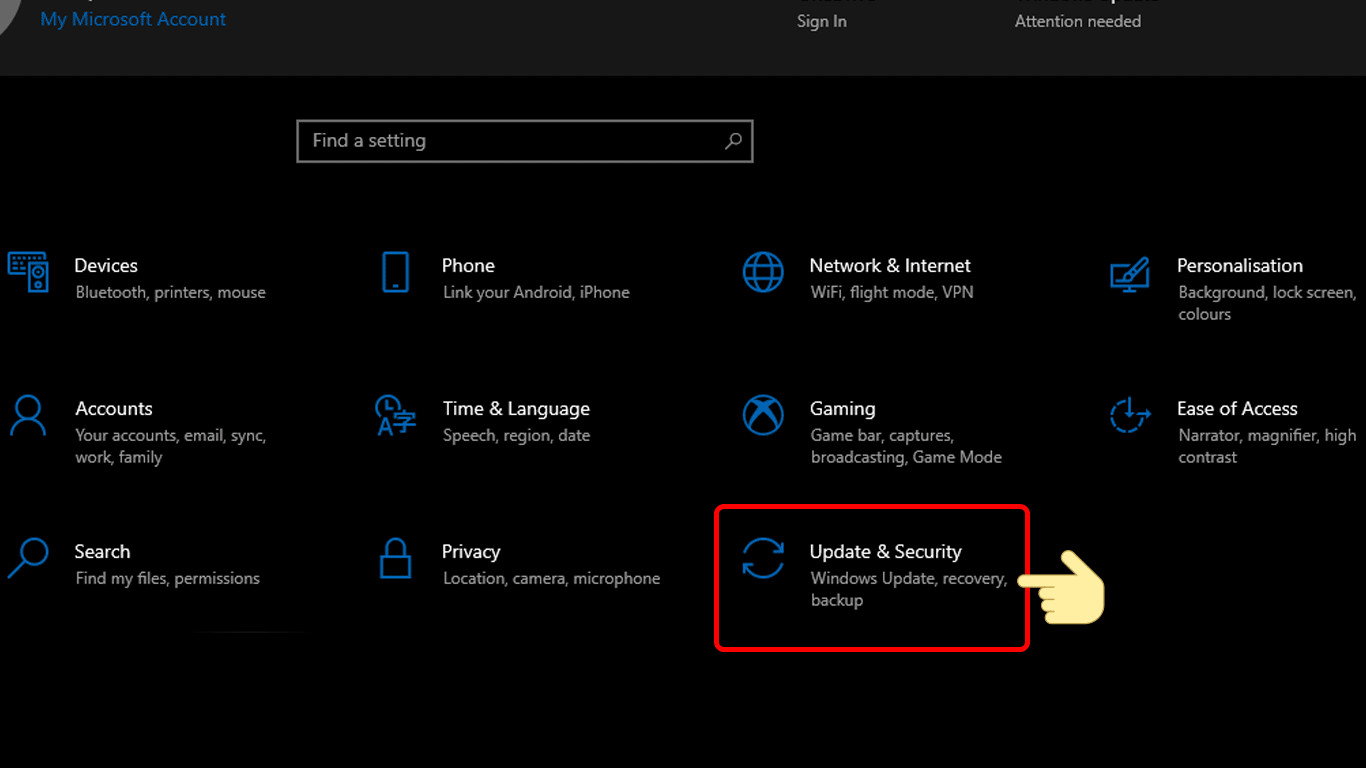 Quá trình kiểm tra và tải xuống bản cập nhật Windows 10
Khởi động lại Máy tính Định kỳ
Một trong những lý do phổ biến khiến máy tính chạy chậm là do đã hoạt động liên tục trong thời gian dài mà không được khởi động lại. Khi máy tính hoạt động, nhiều tiến trình và ứng dụng sẽ chạy ngầm, tiêu tốn tài nguyên bộ nhớ (RAM) và bộ xử lý (CPU). Theo thời gian, các tiến trình này có thể tích tụ, gây ra hiện tượng “nghẽn cổ chai” và làm giảm hiệu suất tổng thể.
Việc khởi động lại máy tính giúp đóng tất cả các chương trình và tiến trình đang chạy, giải phóng bộ nhớ RAM và làm mới trạng thái của hệ điều hành. Đây là một thao tác cực kỳ đơn giản nhưng mang lại hiệu quả đáng ngạc nhiên trong việc phục hồi tốc độ ban đầu cho chiếc máy tính Windows 10 của bạn. Nên tập thói quen khởi động lại máy ít nhất vài ngày một lần, hoặc bất cứ khi nào bạn cảm thấy máy bắt đầu chậm đi.
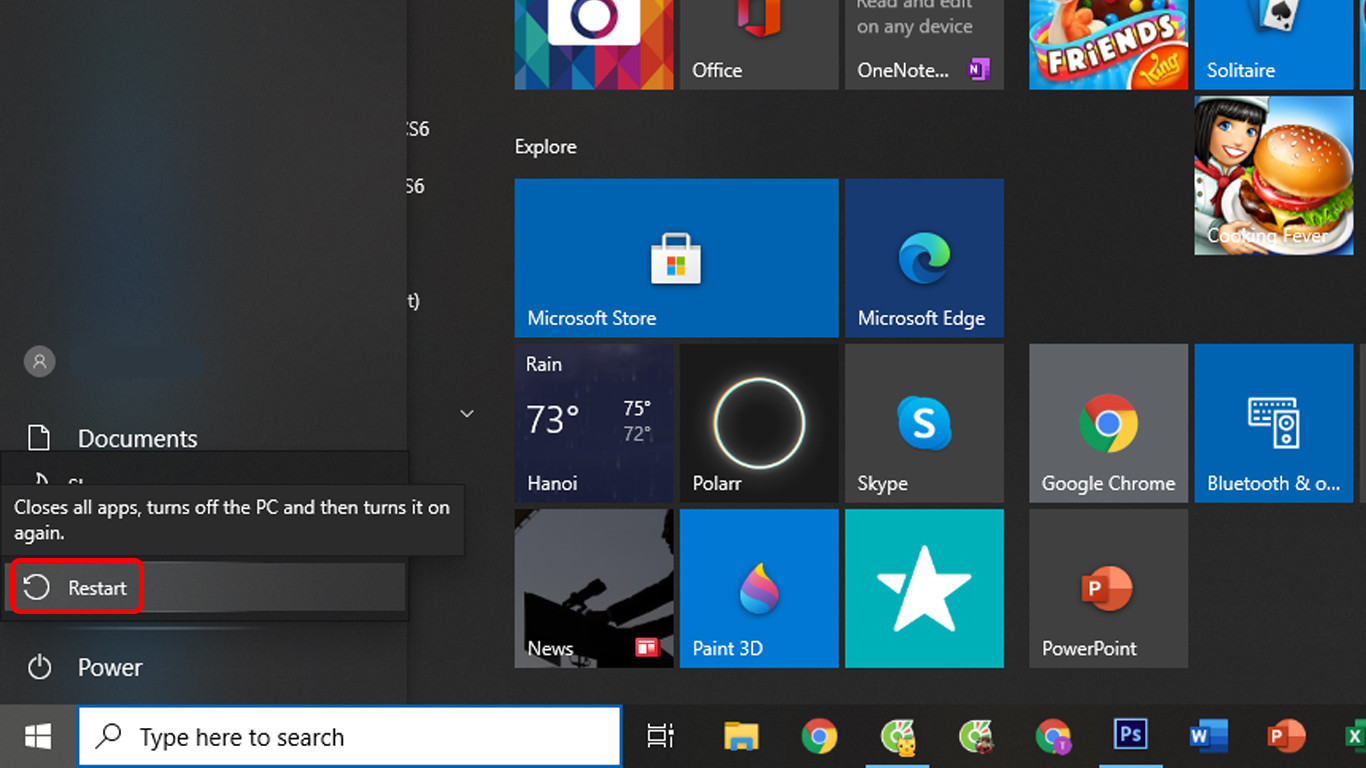 Biểu tượng nút nguồn trên màn hình máy tính Windows 10
Gỡ bỏ Chương trình Không cần thiết
Theo thống kê, trung bình mỗi người dùng cài đặt khoảng 30-40 ứng dụng trên máy tính của mình, nhưng không phải tất cả đều được sử dụng thường xuyên. Những chương trình không dùng đến vẫn chiếm dung lượng lưu trữ quý giá trên ổ cứng và đôi khi còn chạy ngầm, tiêu tốn tài nguyên hệ thống. Gỡ bỏ chúng là bước quan trọng để giải phóng không gian và cải thiện hiệu suất.
Bạn có thể gỡ cài đặt các ứng dụng thông qua Control Panel hoặc mục Apps trong Settings của Windows 10. Duyệt qua danh sách các chương trình đã cài đặt và xác định những phần mềm bạn không còn sử dụng hoặc không biết chúng dùng để làm gì. Chọn chương trình muốn gỡ bỏ và thực hiện thao tác Uninstall. Hãy cẩn trọng khi gỡ bỏ các phần mềm hệ thống hoặc driver trừ khi bạn chắc chắn.
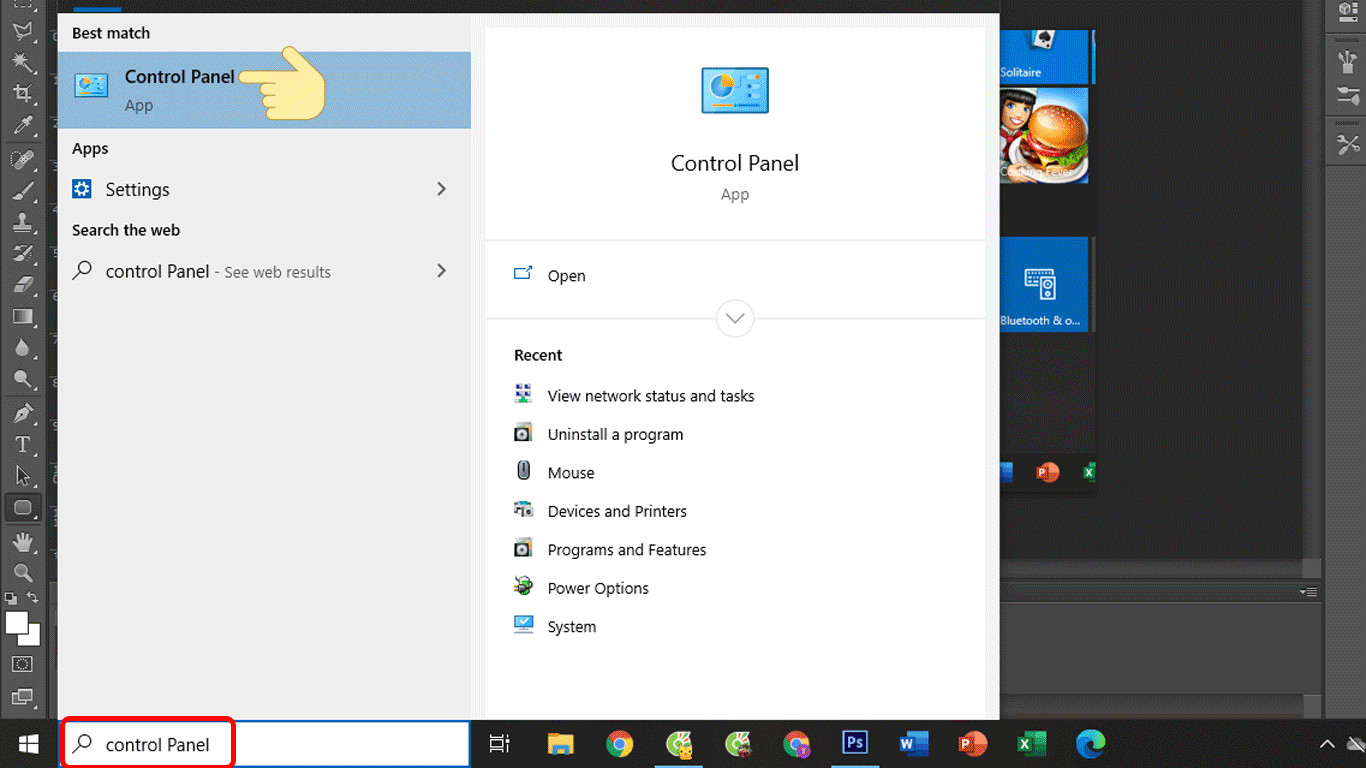 Gỡ cài đặt một ứng dụng trên Windows 10
Dọn dẹp Dữ liệu Rác bằng Disk Cleanup
Trong quá trình sử dụng, Windows và các ứng dụng tạo ra rất nhiều tệp tạm thời (temporary files), tệp cache, báo cáo lỗi và dữ liệu không cần thiết khác. Theo thời gian, lượng dữ liệu rác này có thể lên tới hàng GB, chiếm dụng không gian lưu trữ và làm chậm quá trình truy xuất dữ liệu của ổ cứng. Công cụ Disk Cleanup tích hợp sẵn trong Windows 10 là giải pháp hiệu quả để xử lý vấn đề này.
Để sử dụng Disk Cleanup, bạn có thể tìm kiếm nó trên thanh Tìm kiếm của Windows. Sau khi mở công cụ, bạn chọn ổ đĩa cần dọn dẹp (thường là ổ C:), sau đó công cụ sẽ quét và hiển thị danh sách các loại tệp tạm thời có thể xóa. Bạn chỉ cần đánh dấu vào các mục muốn xóa, ví dụ như Temporary files, Recycle Bin, Downloaded Program Files, và nhấn OK. Disk Cleanup sẽ nhanh chóng loại bỏ các tệp rác này, giải phóng không gian lưu trữ và có thể góp phần tăng tốc máy tính.
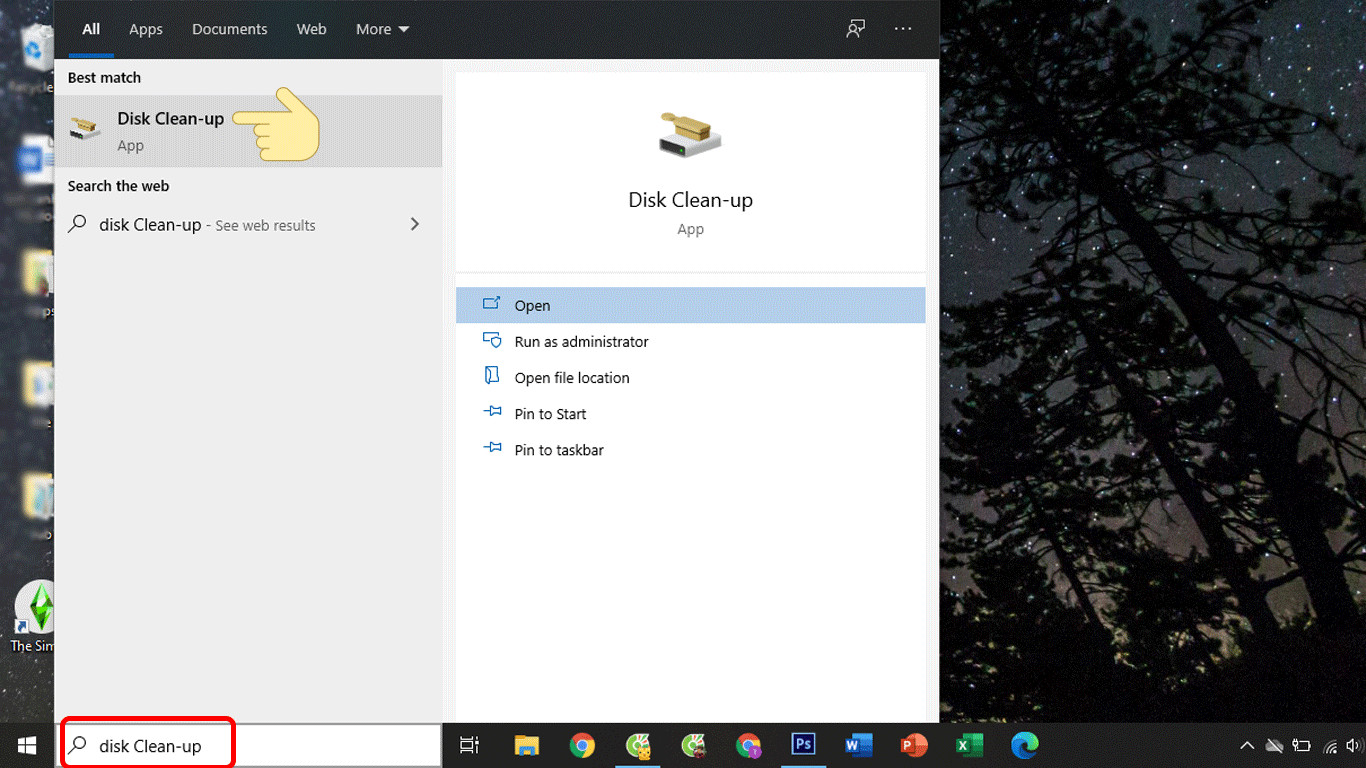 Sử dụng Disk Cleanup để dọn dẹp tệp tạm thời trên Windows 10
Quản lý Chương trình Khởi động cùng Windows
Nhiều ứng dụng khi được cài đặt thường thiết lập để tự động khởi động cùng Windows. Điều này giúp bạn có thể truy cập chúng ngay lập tức sau khi bật máy, nhưng đồng thời cũng làm kéo dài thời gian khởi động và tiêu tốn tài nguyên hệ thống ngay từ khi bắt đầu sử dụng. Việc tắt bớt các chương trình không cần thiết khởi động cùng Windows sẽ giúp máy tính khởi động nhanh hơn và hoạt động mượt mà hơn ngay sau khi boot.
Bạn có thể quản lý các chương trình khởi động bằng cách mở Task Manager (nhấn Ctrl + Shift + Esc hoặc chuột phải vào thanh Taskbar và chọn Task Manager), sau đó chuyển sang tab Startup. Tại đây, bạn sẽ thấy danh sách các ứng dụng được cấu hình để chạy khi Windows khởi động, cùng với mức độ ảnh hưởng của chúng đến thời gian khởi động. Chọn các ứng dụng bạn không cần chạy ngay lập tức và nhấn nút Disable. Hãy cẩn thận với các mục liên quan đến hệ thống hoặc driver.
Giảm Hiệu ứng Hình ảnh Không cần thiết
Windows 10 có nhiều hiệu ứng hình ảnh đẹp mắt như đổ bóng, hiệu ứng mờ trong suốt, hoạt ảnh khi đóng/mở cửa sổ. Tuy nhiên, những hiệu ứng này cần tài nguyên xử lý từ card đồ họa và CPU, đặc biệt là trên các máy tính cấu hình không quá mạnh. Việc tắt bớt hoặc điều chỉnh các hiệu ứng hình ảnh có thể giúp giảm tải cho hệ thống, từ đó cải thiện tốc độ phản hồi và hiệu suất tổng thể.
Để điều chỉnh hiệu ứng hình ảnh, bạn có thể tìm kiếm “Adjust the appearance and performance of Windows” trên thanh Tìm kiếm. Một cửa sổ sẽ hiện ra với tab Visual Effects. Tại đây, bạn có thể chọn Adjust for best performance để Windows tự động tắt tất cả hiệu ứng, hoặc chọn Custom để tự mình tắt/bật từng hiệu ứng cụ thể. Thao tác này có thể làm giao diện kém lung linh hơn một chút nhưng đổi lại là tốc độ được cải thiện rõ rệt.
Tối ưu hóa Ổ đĩa để Tăng Tốc
Theo thời gian sử dụng, dữ liệu trên ổ đĩa cứng truyền thống (HDD) có thể bị phân mảnh, tức là các phần của cùng một tệp bị lưu trữ rải rác trên các khu vực khác nhau của ổ đĩa. Điều này buộc đầu đọc của ổ cứng phải di chuyển nhiều hơn khi truy xuất tệp, làm chậm đáng kể tốc độ đọc/ghi. Công cụ Tối ưu hóa ổ đĩa (Optimize Drives) của Windows 10 giúp sắp xếp lại dữ liệu này, gọi là chống phân mảnh (defragmentation) đối với HDD.
Đối với ổ đĩa thể rắn (SSD), việc chống phân mảnh là không cần thiết và thậm chí có thể làm giảm tuổi thọ của ổ đĩa. Thay vào đó, công cụ Optimize Drives sẽ thực hiện thao tác Trim cho SSD, giúp tối ưu hóa hiệu suất ghi dữ liệu. Để sử dụng công cụ này, bạn có thể tìm kiếm “Defragment and Optimize Drives” trên thanh Tìm kiếm. Chọn ổ đĩa bạn muốn tối ưu và nhấn Optimize. Nên thực hiện thao tác này định kỳ hàng tuần hoặc hàng tháng đối với ổ cứng HDD.
Câu hỏi Thường Gặp về Tăng Tốc Windows 10
Tại sao máy tính Windows 10 của tôi bỗng dưng chạy rất chậm?
Có nhiều nguyên nhân, phổ biến nhất là do có quá nhiều chương trình chạy ngầm, ổ cứng bị đầy hoặc phân mảnh, hệ thống nhiễm virus/malware, hoặc cần cập nhật hệ điều hành.
Tôi có nên cài đặt phần mềm tăng tốc của bên thứ ba không?
Thông thường, các công cụ tích hợp sẵn của Windows 10 như Disk Cleanup, Optimize Drives, và Task Manager đủ để thực hiện các tác vụ tối ưu cơ bản. Các phần mềm của bên thứ ba đôi khi có thể không cần thiết và thậm chí gây ra vấn đề nếu không sử dụng đúng cách.
Việc nâng cấp phần cứng có giúp máy tính chạy nhanh hơn không?
Có, nâng cấp các linh kiện như RAM, ổ cứng SSD (thay cho HDD), hoặc bộ xử lý (CPU) là cách hiệu quả nhất để cải thiện tốc độ một cách đáng kể, đặc biệt nếu máy tính của bạn đã cũ. Tuy nhiên, đây là giải pháp tốn kém hơn so với các mẹo tối ưu phần mềm.
Việc tăng tốc Windows 10 không quá phức tạp nếu bạn biết cách áp dụng những phương pháp phù hợp. Từ việc cập nhật hệ thống, dọn dẹp dữ liệu đến quản lý ứng dụng khởi động, mỗi bước đều góp phần cải thiện hiệu suất đáng kể. Hy vọng những chia sẻ này từ Trường Thẩm Mỹ LaLi sẽ giúp chiếc máy tính của bạn hoạt động nhanh chóng và mượt mà hơn, phục vụ tốt hơn cho nhu cầu công việc và giải trí của bạn.